Appearance
🚀 ChatGPT Plus 自助充值操作指南(GPT-B)
本教程面向首次进行自助充值的客户,按照页面实际操作顺序整理。
请在开始前完整阅读一遍,避免中途切换账号、重复提交或误充到错误账号。
⚠️ 操作前请确认
- 当前登录的是需要升级的目标账号。
- 充值过程中请不要切换账号或关闭页面。
- 如页面提示异常,请先停止重复提交,再按文末 FAQ 处理。
🧩 一、准备工作
在开始充值前,请先确认你已经拿到购买后的 充值卡密,并在当前浏览器中完成 ChatGPT 登录。
- 新建一个浏览器标签页。
- 打开并登录 ChatGPT 官网。
- 确认登录后的页面已正常加载,再继续下一步。
🔐 登录状态确认
这是整个流程里最关键的一步。只有目标账号已经处于登录状态,后续页面才能正确识别并完成充值。
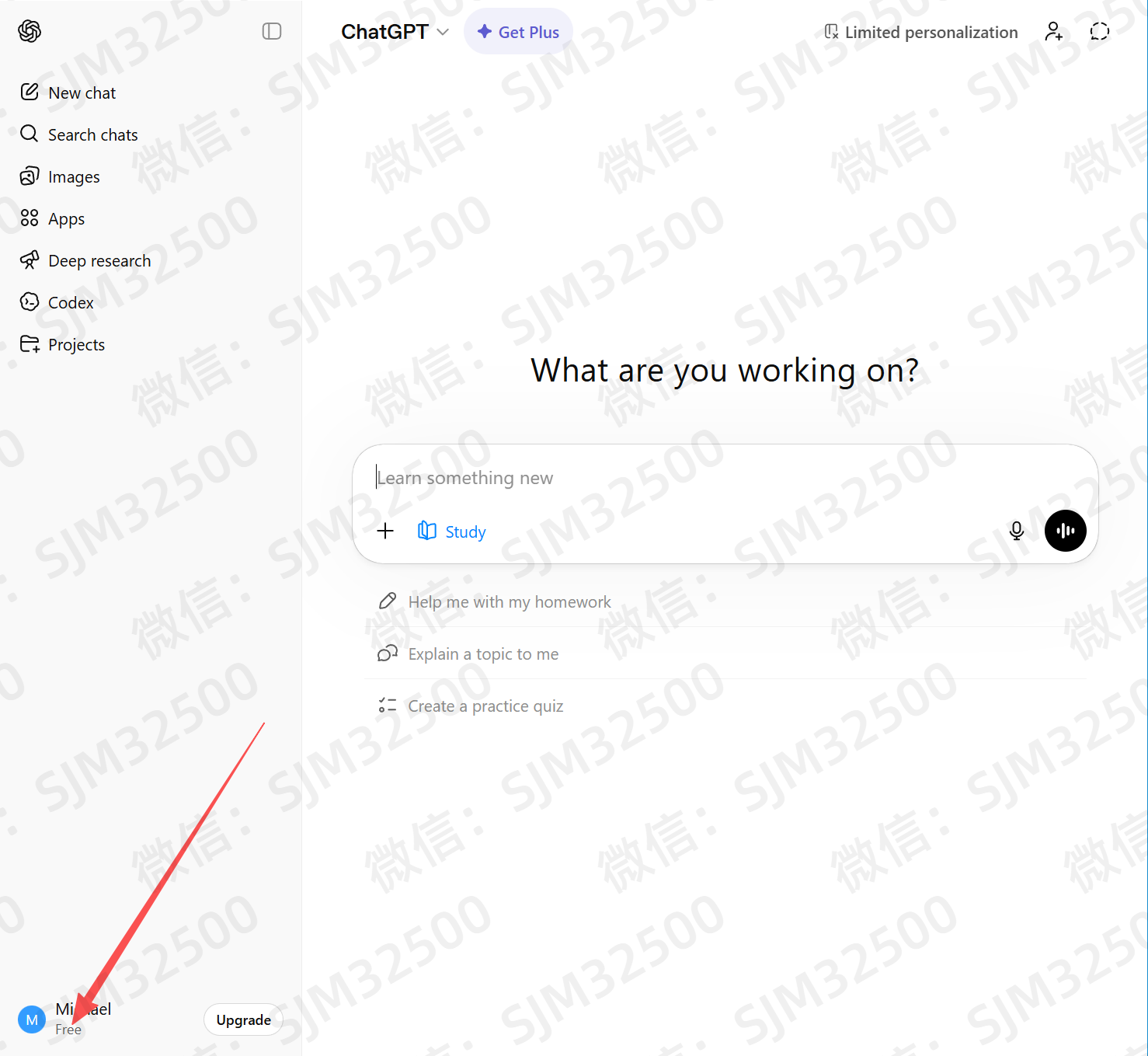
图 1:ChatGPT 登录成功后的页面示例
🌐 二、进入验证页面并校验卡密
请使用购买后分配的专属充值入口进入系统。如果你暂时没有充值入口地址,请先联系对应客服或售后获取。
🔗 充值入口说明
正式上线时,请将这里替换为你的真实充值入口地址或专属跳转按钮。
进入充值页面后,按以下顺序操作:
- 在输入框中粘贴你的 充值卡密。
- 点击 开始验证。
- 等待页面提示验证通过后,再继续下一步。
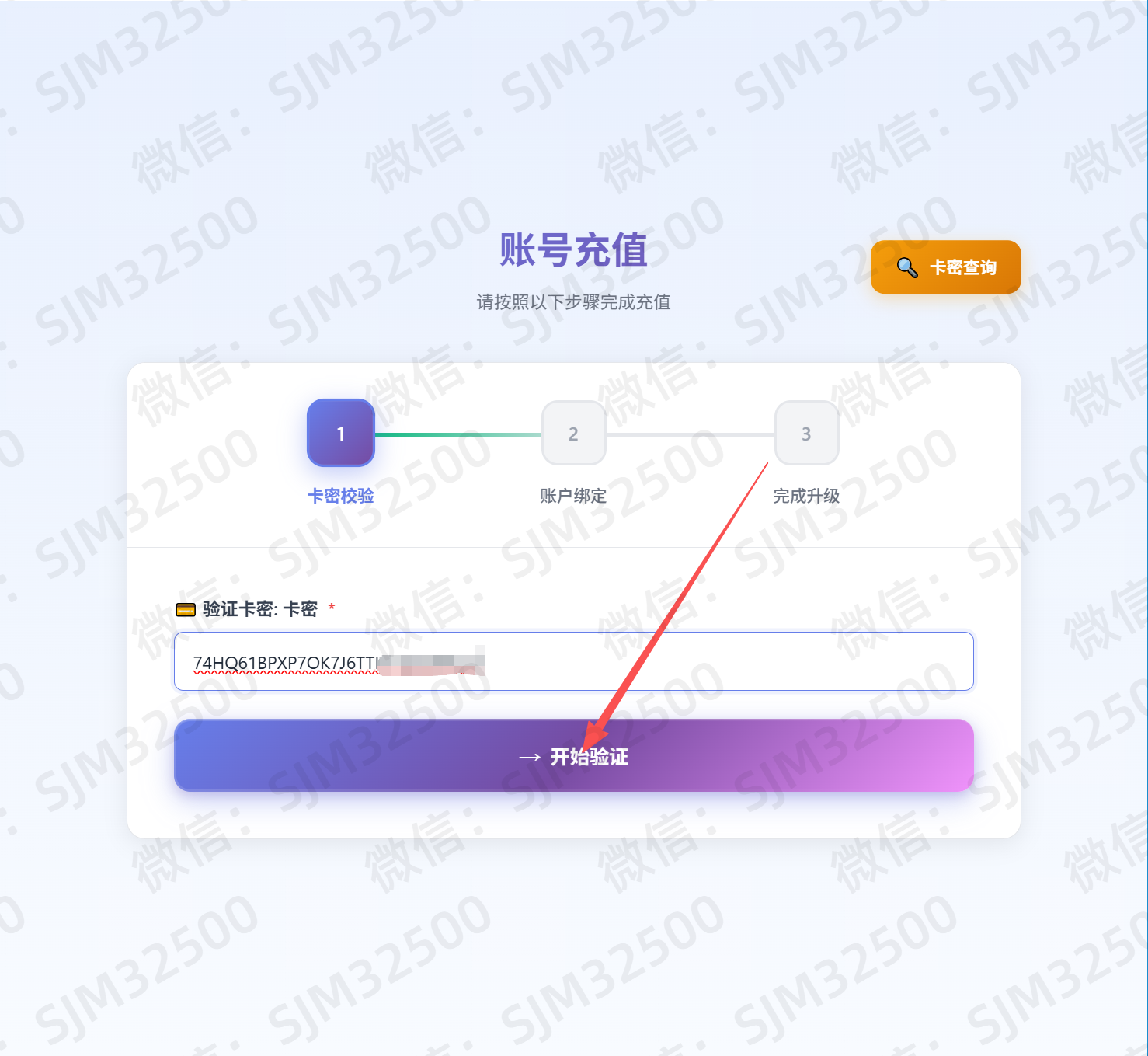
图 2:输入卡密并开始验证
⚙️ 三、执行充值
3.1 📋 获取授权代码
验证通过后,点击 点击获取账号 按钮,系统会尝试读取当前浏览器里已登录的 ChatGPT 账号信息。
⚠️ 异常判断
如果点击后页面没有出现授权代码,通常表示当前浏览器尚未正确登录 ChatGPT,或登录的不是目标账号。请返回第一步重新确认登录状态。
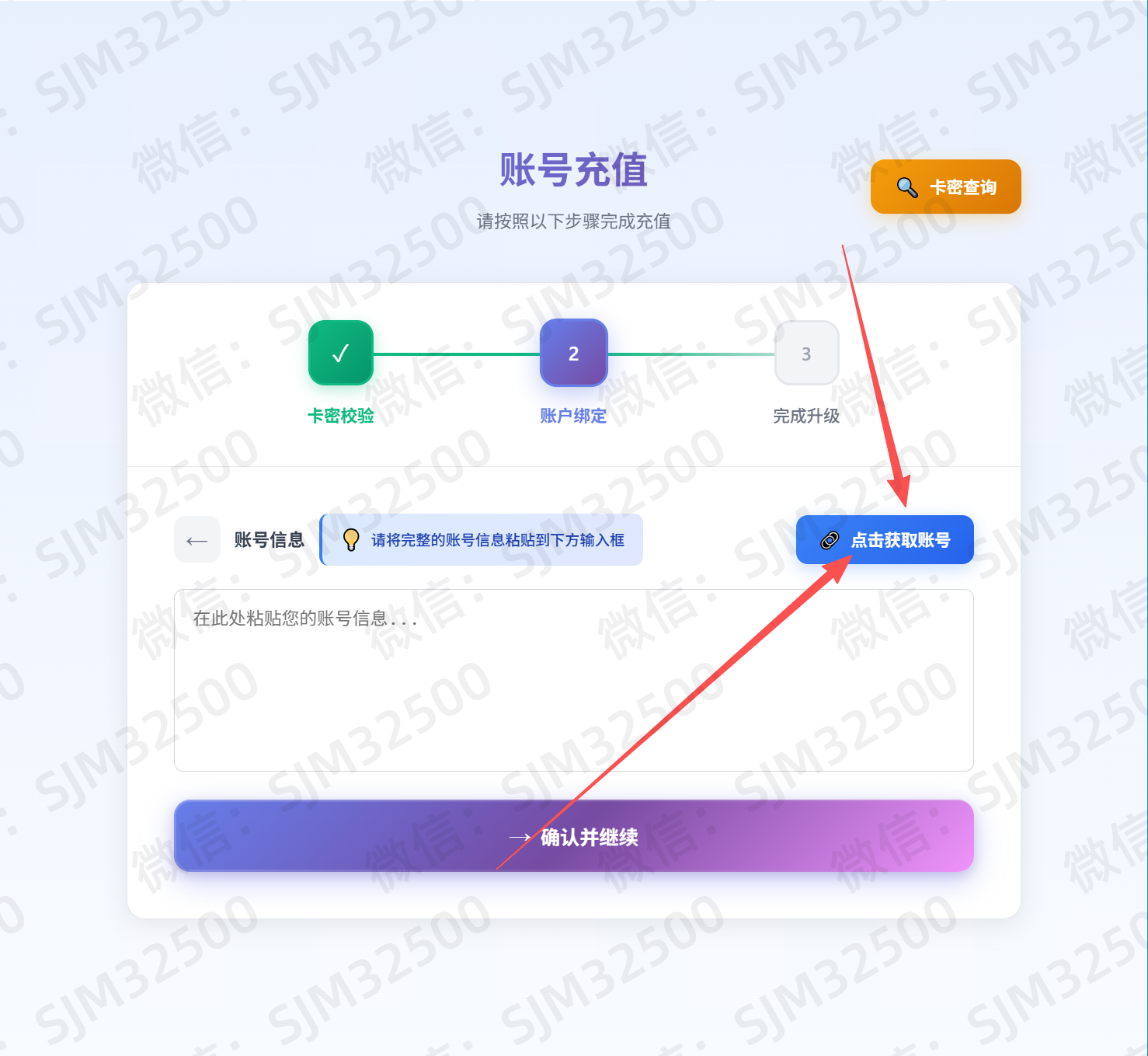
图 3:点击后应出现授权代码内容
3.2 📎 复制并粘贴授权代码
出现授权代码后,请完整复制,再粘贴到充值系统的编辑框中。
- 使用
Ctrl + A全选全部代码。 - 使用
Ctrl + C复制代码。 - 返回充值系统,将代码完整粘贴到编辑框内。
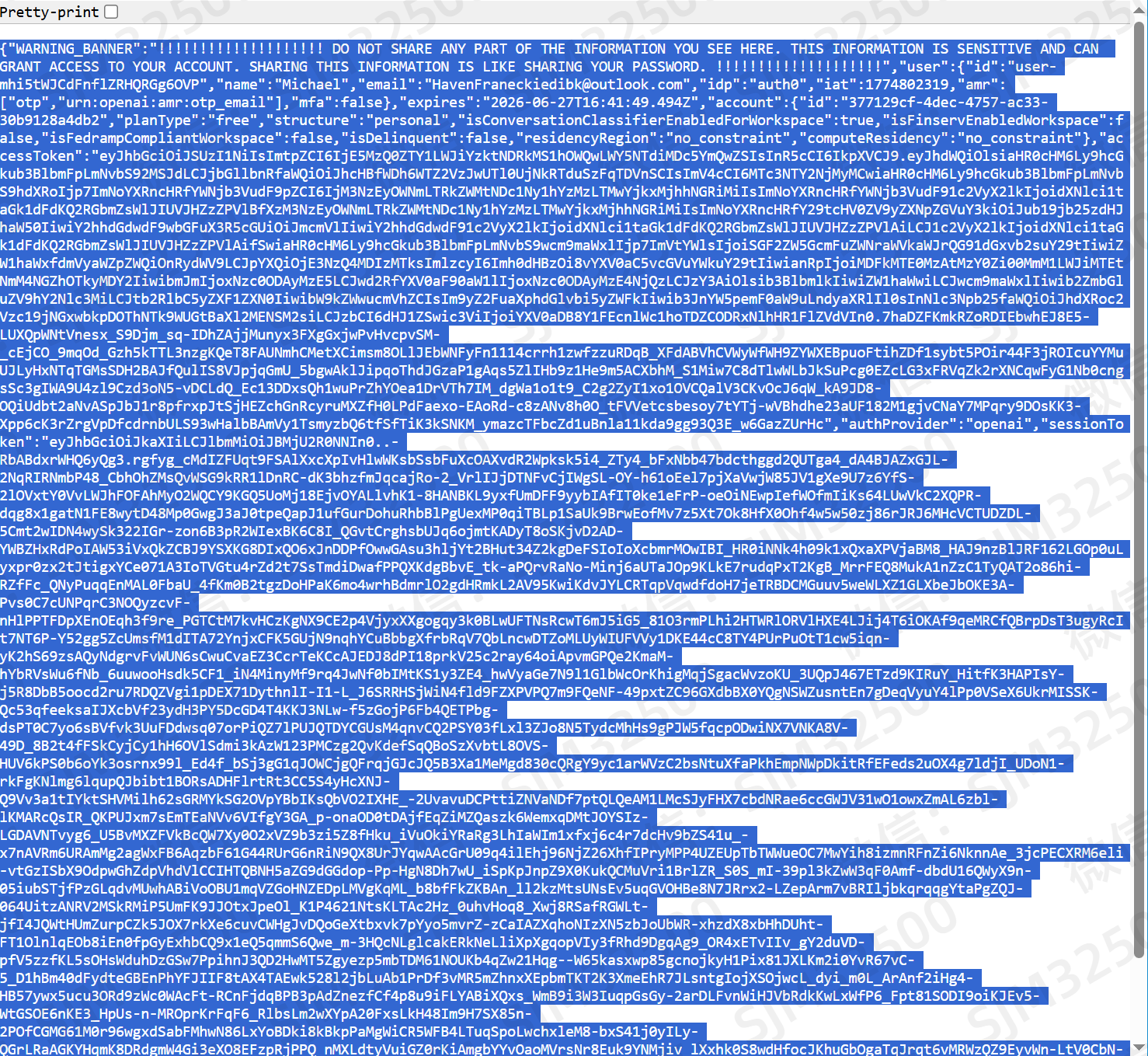
图 4:复制授权代码
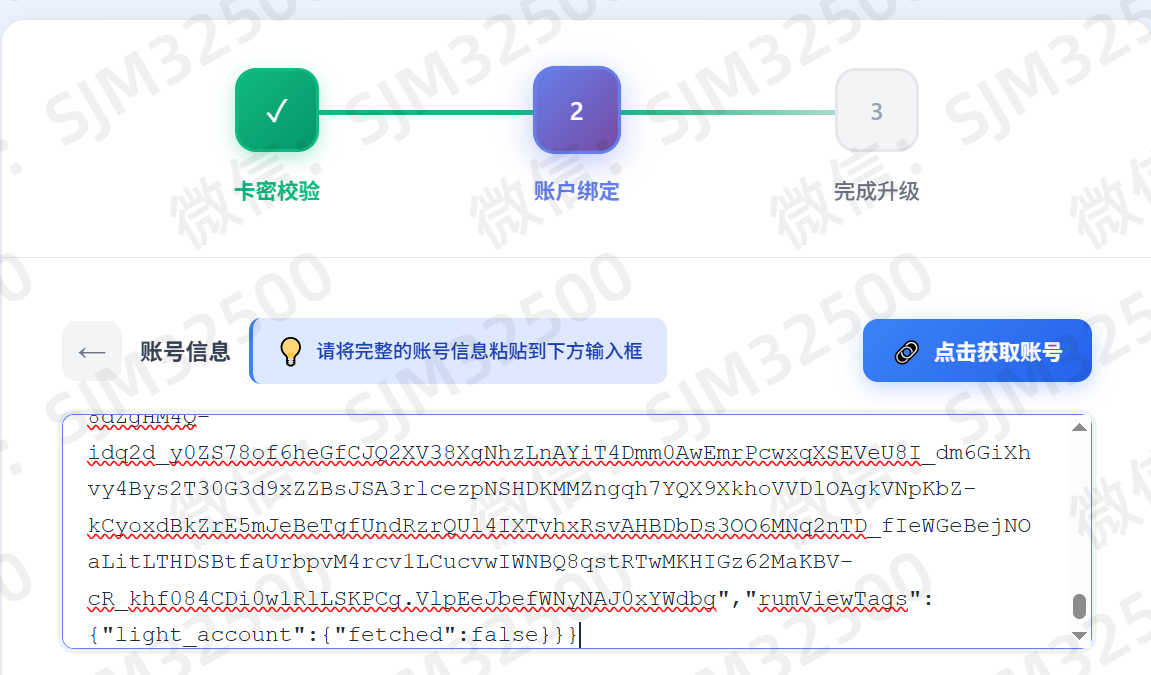
图 5:将授权代码粘贴到充值系统
3.3 ✅ 核对账号并确认信息
系统识别完成后,请重点检查下方显示的账号信息是否正确。
- 请确认显示的账号就是你希望升级的账号。
- 如发现账号不正确,请不要继续提交。
- 确认无误后,再点击 确认并继续。
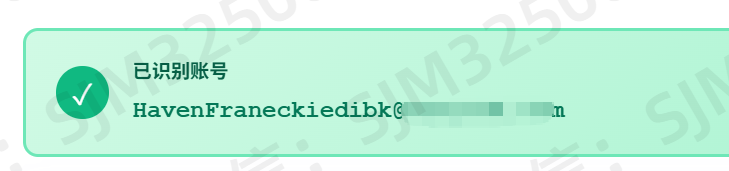
图 6:核对识别出的目标账号
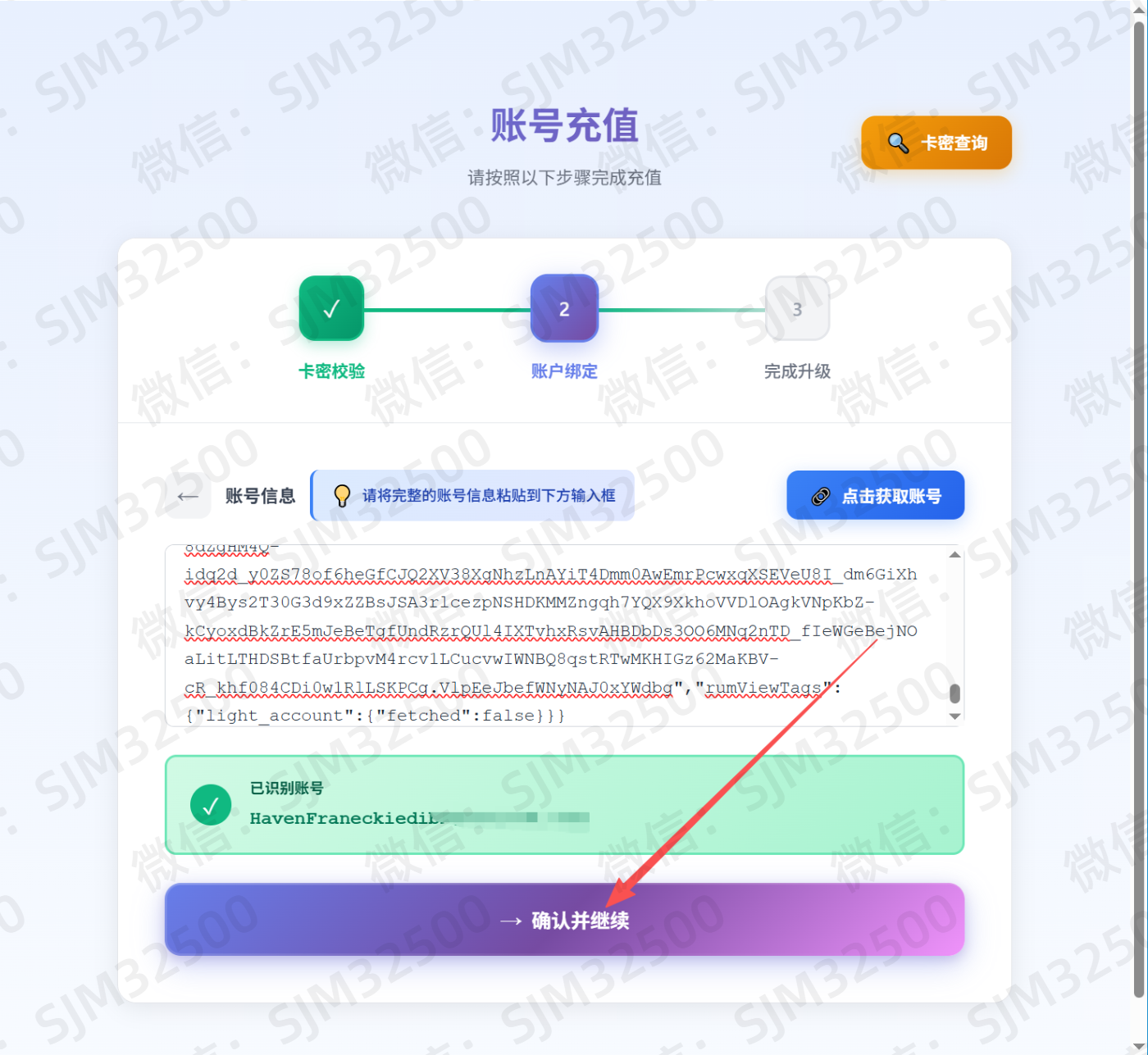
图 7:确认信息无误后继续
3.4 ⏳ 开始充值并等待完成
确认信息后,点击 开始充值,随后等待页面处理完成。
💡 操作建议
充值开始后,请不要刷新当前页面,也不要重复点击提交按钮,避免造成重复请求或状态判断异常。
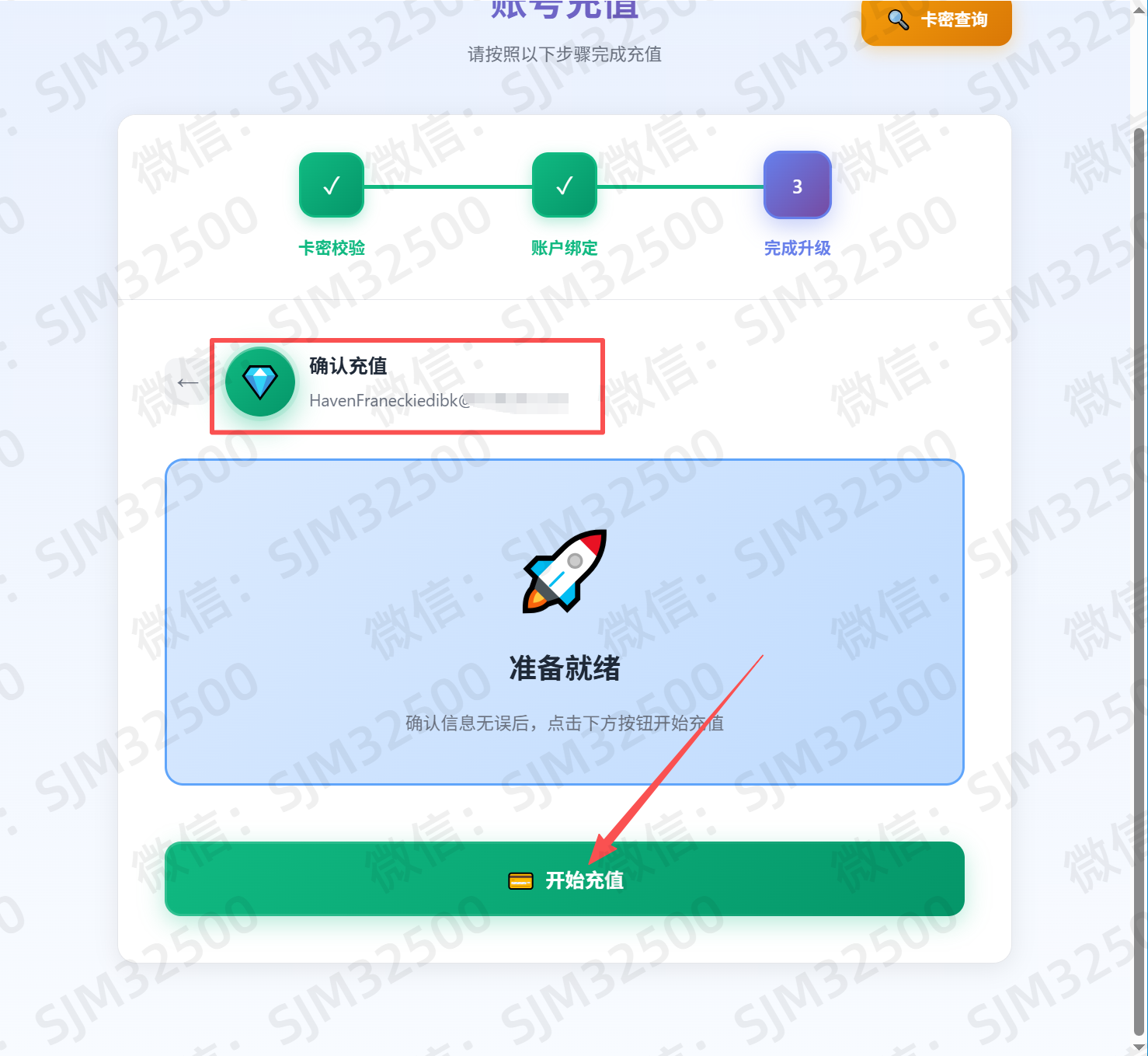
图 8:开始充值
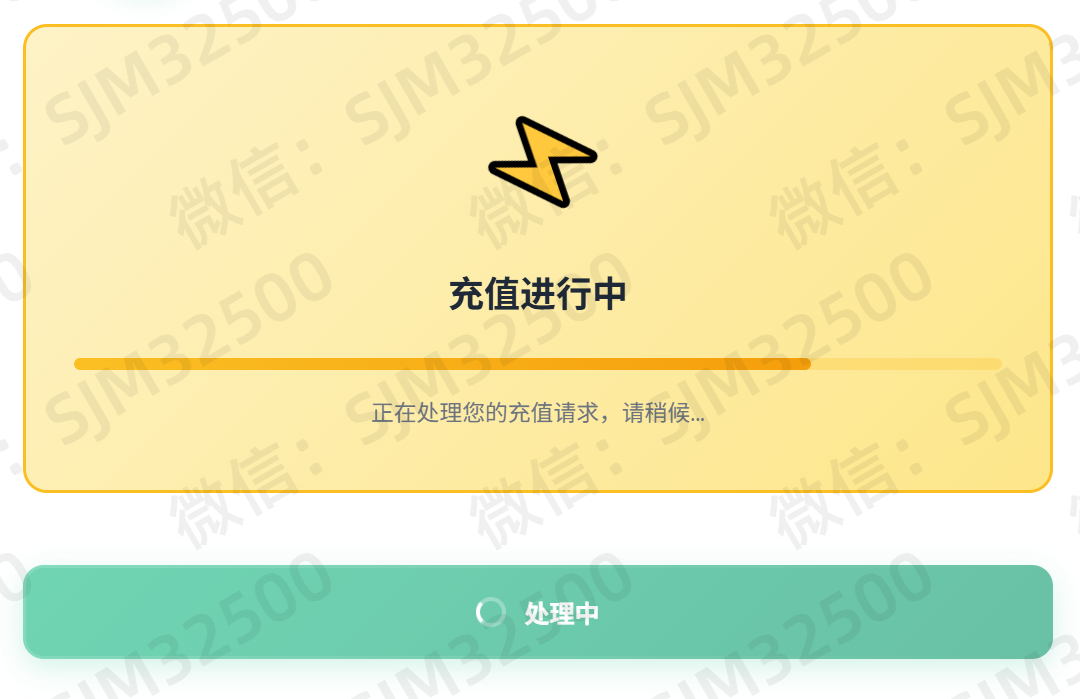
图 9:等待系统处理完成
当页面出现成功状态时,表示本次充值已经完成。
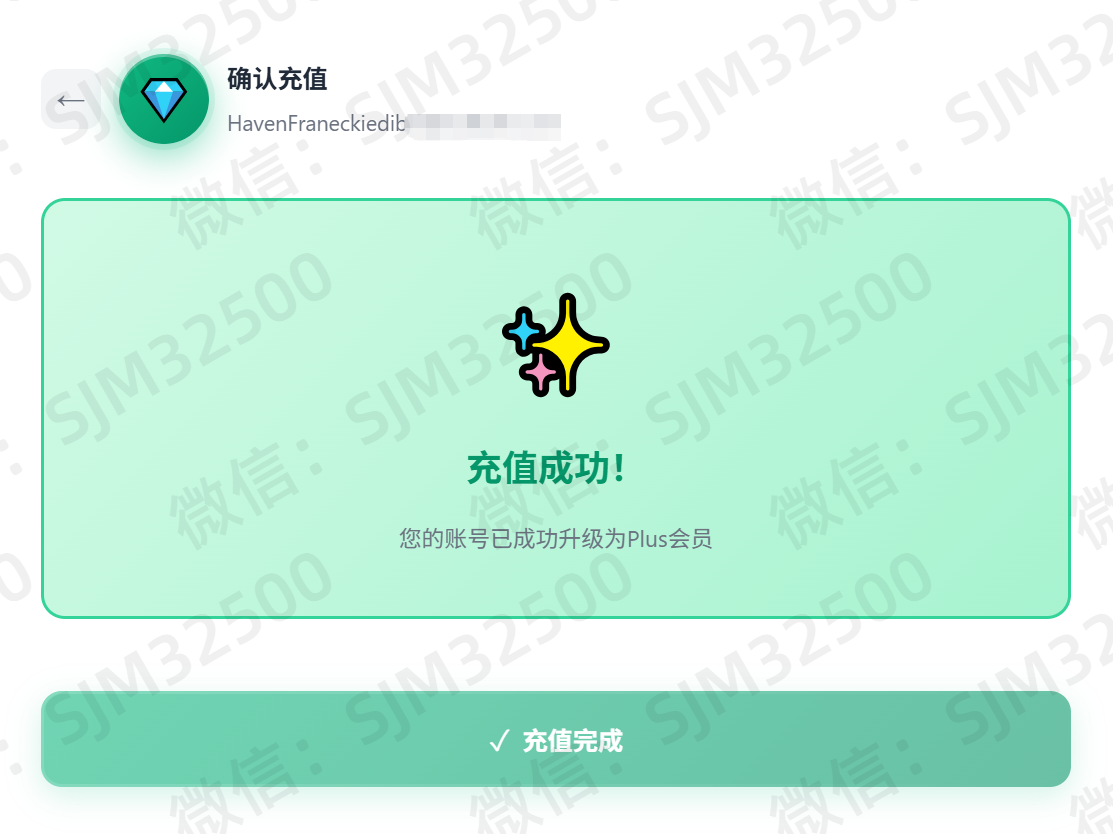
图 10:充值成功示例
🔍 四、如何查看自己的计划?
充值完成后,你可能想确认一下当前账号的订阅计划是否已更新。以下是具体的查看方式。
4.1 充值前 — Free 计划状态
如果你还没有充值,或者充值尚未生效,账号默认显示的是 Free(免费) 计划,如下图所示:
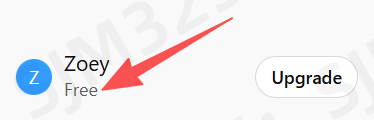
图 13:充值前的 Free 计划状态
4.2 充值成功后 — 刷新页面
充值成功后,请回到 ChatGPT 官网,手动刷新一次页面,确保页面加载最新的账号状态。
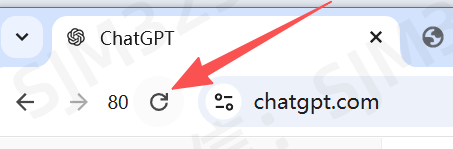
图 14:充值成功后刷新官网页面
4.3 进入计划详情页
刷新完成后,点击页面左下角的 头像,在弹出的菜单中找到并点击 「Upgrade plan」 按钮。
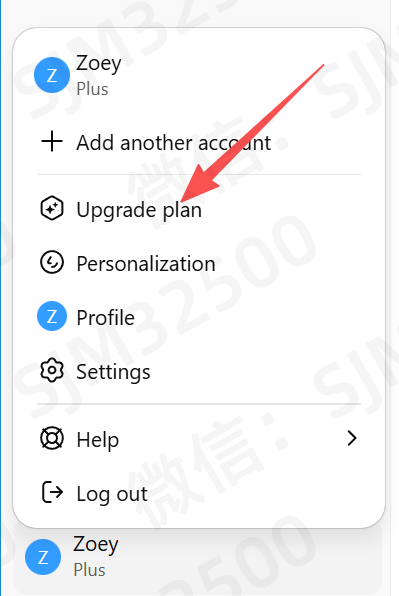
图 15:点击头像后选择「Upgrade plan」
4.4 确认当前计划
进入计划页面后,你可以看到当前账号所处的订阅计划。如果显示为 Plus 或相应的付费计划,说明充值已成功生效。
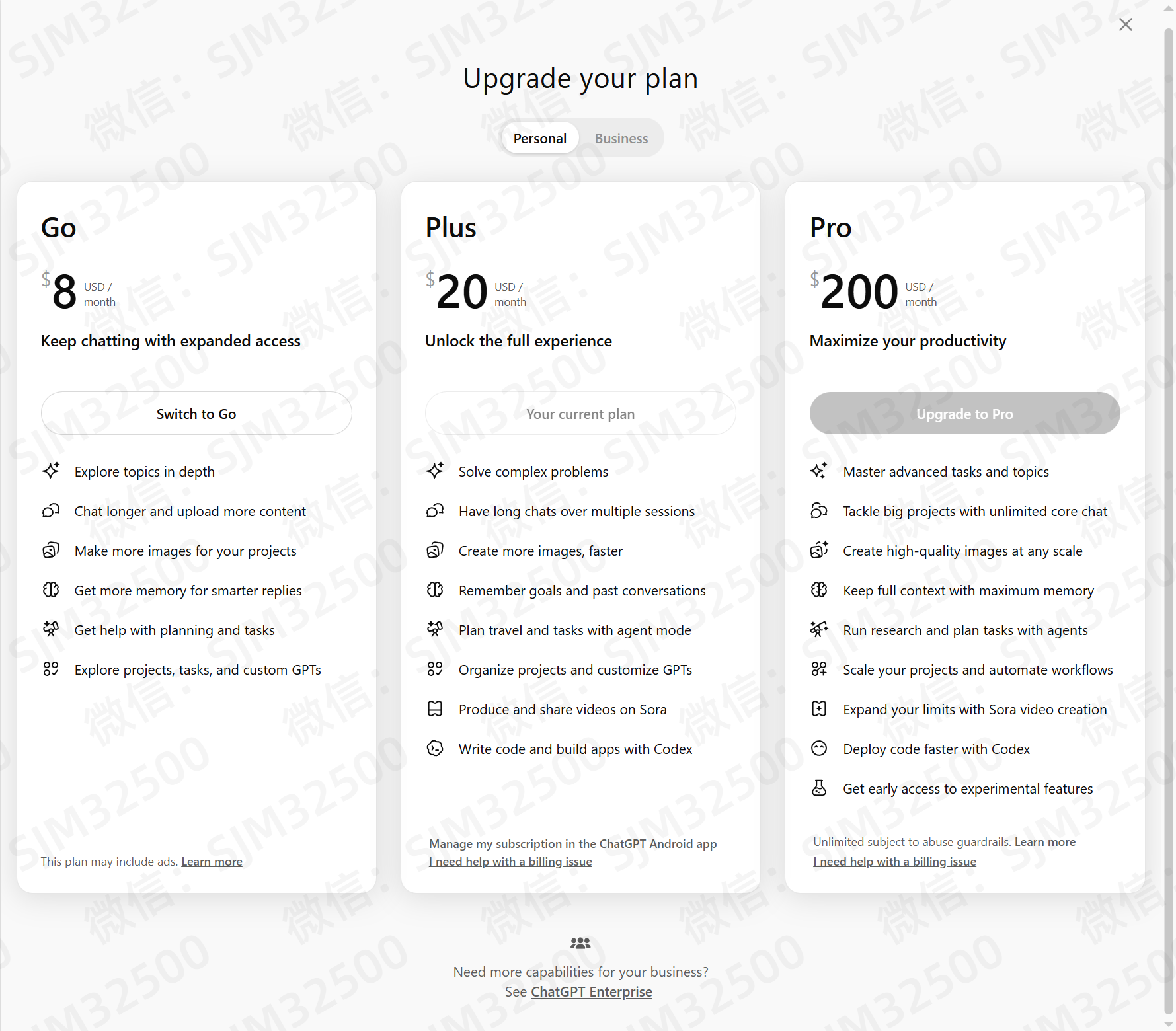
图 16:查看当前订阅计划
💡 小提示
如果刷新后仍然显示 Free,可以尝试退出登录后重新登录一次,或者等待几分钟再刷新查看。
⏰ 五、如何查看自己的过期时间?
想知道你的 Plus 订阅什么时候到期?可以通过以下方式查看。
在计划详情页中,找到 「Manage my subscription」 或类似的订阅管理入口,点击进入即可看到你的订阅到期日期。
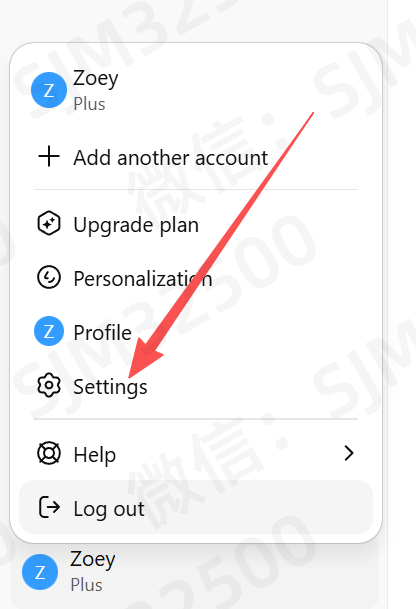
图 17:进入订阅管理页面
在订阅管理页面中,你可以清楚地看到当前计划的 到期时间 和 续费状态。
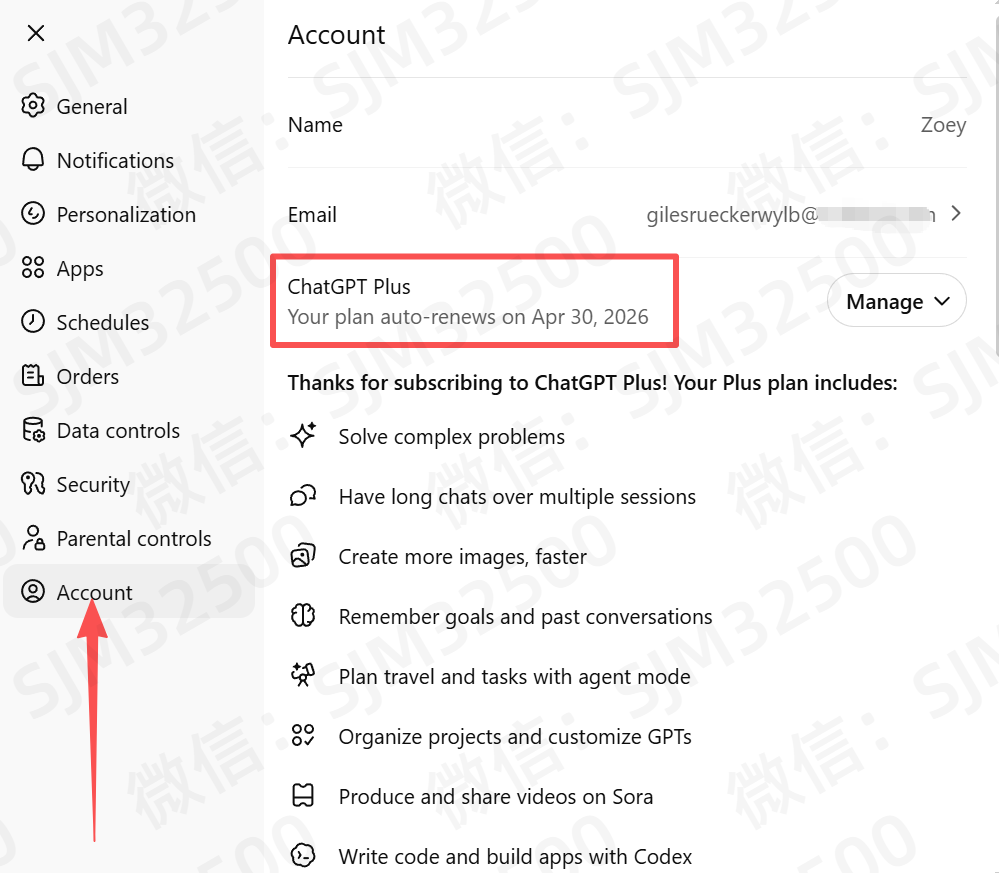
图 18:查看订阅到期时间
📌 关于续费
由于我们提供的是代充服务,订阅到期后不会自动续费。如需续期,请在到期前重新购买充值卡密并按本指南再次操作即可。
❓ 六、常见问题
为什么我刷新之后,依然没有看到 Plus?
这通常是官网缓存导致的显示延迟。建议先在 ChatGPT 页面左下角点击头像,选择退出登录,然后重新登录一次,再查看是否生效。
点击获取账号后没有出现代码怎么办?
通常是因为当前浏览器没有登录 ChatGPT,或者登录的不是目标账号。请回到第一步,重新确认登录状态后再试。
粘贴授权代码后无法识别账号怎么办?
请先确认复制的是完整代码,没有遗漏开头或结尾内容;然后重新获取一次代码并完整粘贴。如果仍无法识别,建议更换浏览器后重试。
充值过程中页面长时间没有变化怎么办?
请先不要重复点击。建议等待一段时间后查看是否已有结果提示;如果仍无变化,请保留当前页面截图并联系售后处理。
如果充错账号怎么办?
请第一时间停止后续操作,并保留当前页面截图、订单信息和账号信息,尽快联系售后协助核实。
🛠️ 七、需要人工协助时
如果你在任一环节遇到异常,建议优先准备以下信息后再联系售后,这样处理会更快:
- 订单号或购买记录
- 当前使用的充值卡密
- 目标账号信息
- 报错截图或异常页面截图
- 你已尝试过的处理步骤