Appearance
🚀 ChatGPT Plus 自助充值操作指南(GPT-A)
本指南面向首次使用 GPT-A 渠道进行自助充值的客户,按照实际操作顺序整理。
请先完整阅读一遍,再开始操作,避免中途切换账号、重复提交或把充值结果充到错误账号。
⚠️ 操作前请确认
- 当前浏览器里登录的是你要升级的 ChatGPT 目标账号。
- 充值过程中请不要切换账号、不要刷新页面、不要重复提交。
- 如果页面提示异常,请先停止继续操作,再按文末 FAQ 处理。
🧩 一、准备工作
开始前,请先确认以下内容已经准备好:
- 你已经拿到购买后的 充值卡密。
- 当前浏览器已登录 ChatGPT 官网账号。
- 操作过程中准备使用同一个浏览器完成全部步骤。
🔐 登录状态确认
GPT-A 渠道需要读取当前浏览器中的登录状态信息。
如果登录的不是目标账号,后续提交的 Session 信息也会对应到错误账号。
🌐 二、打开 GPT-A 充值入口并提交卡密
前往 GPT-A 渠道充值入口:
进入页面后,按以下顺序操作:
- 在页面中输入你购买的 充值卡密。
- 点击提交,进入下一步。
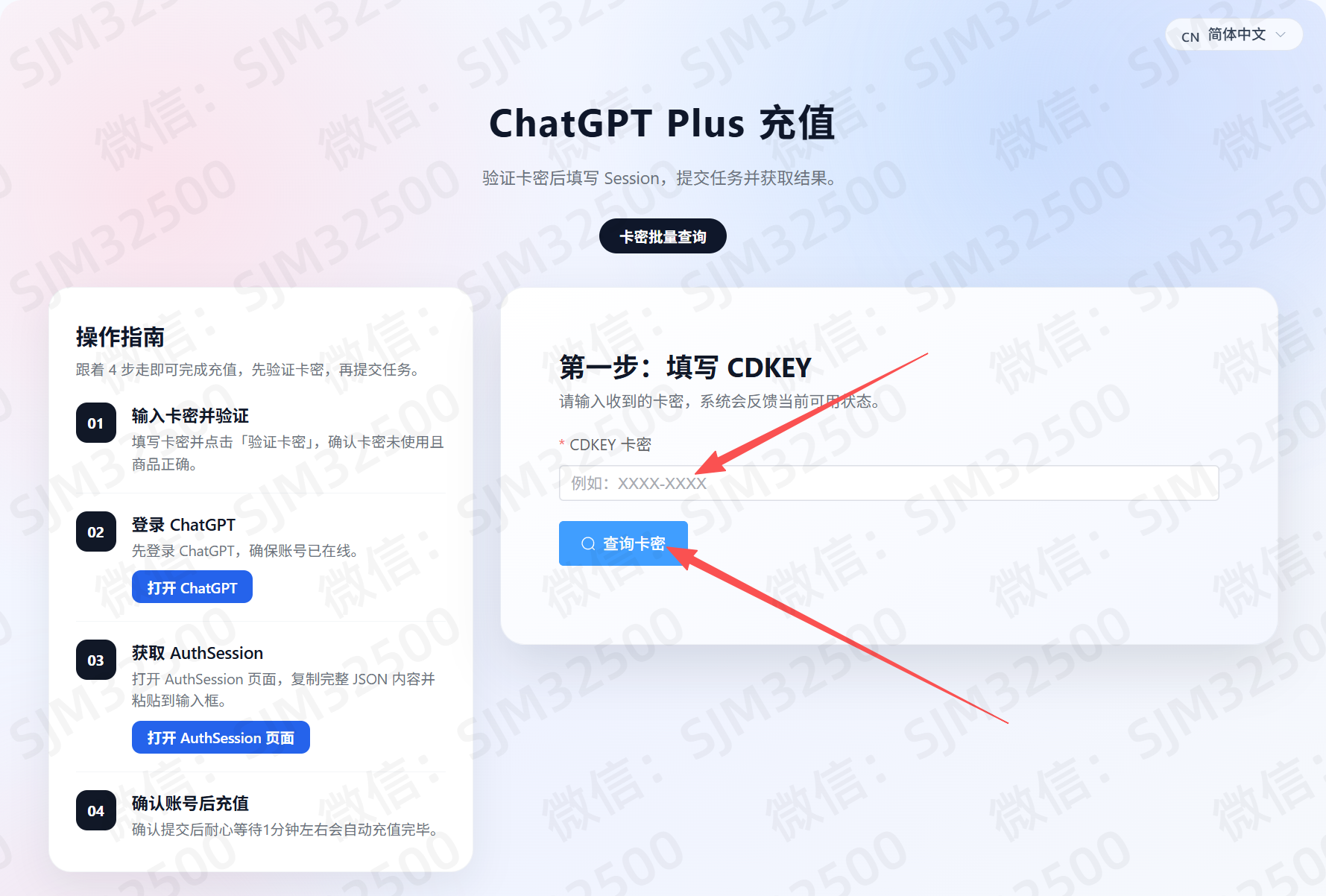
图 1:输入卡密并提交
🔐 三、获取并复制 Session 信息
提交卡密后,需要在已登录 ChatGPT 的浏览器中打开以下链接:
https://chatgpt.com/api/auth/session
这个页面会返回当前登录账号的 Session 信息,后续需要把它完整复制到充值页面中。

图 2:打开 Session 信息页面
然后执行以下操作:
- 按
Ctrl + A全选页面内容。 - 按
Ctrl + C复制全部内容。 - 确认复制的是完整页面内容,不要只复制其中一部分。
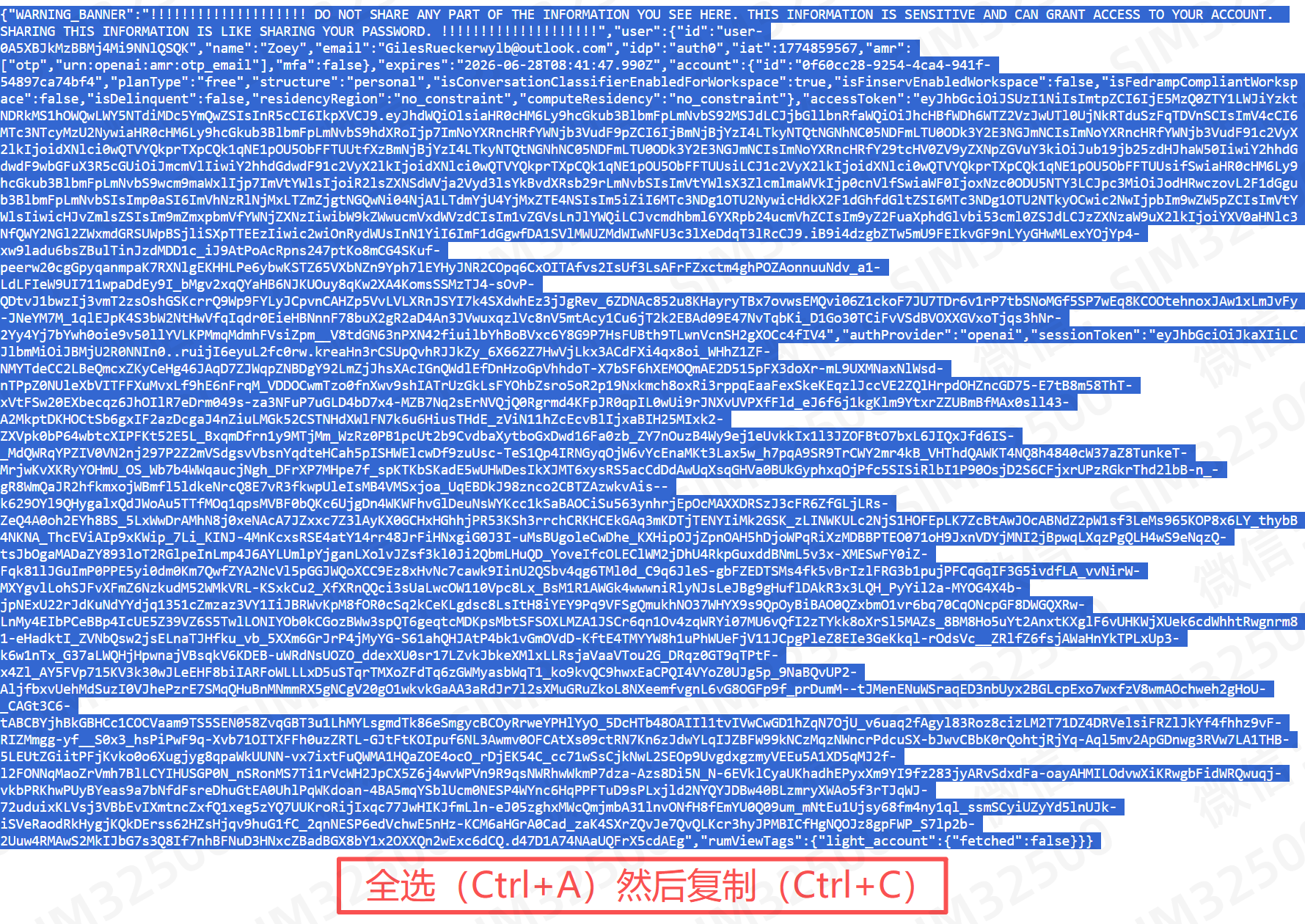
图 3:全选并复制 Session 信息
💡 操作建议
如果打开链接后页面为空、报错,或内容明显不完整,通常说明当前浏览器没有登录 ChatGPT,或者登录状态已经失效。
请先回到官网重新确认登录状态,再重新打开该链接。
⚙️ 四、粘贴 Session 信息并提交充值
复制完成后,返回 GPT-A 充值页面。
将刚刚复制的内容粘贴到 Session 信息栏 中,然后点击 提交充值。
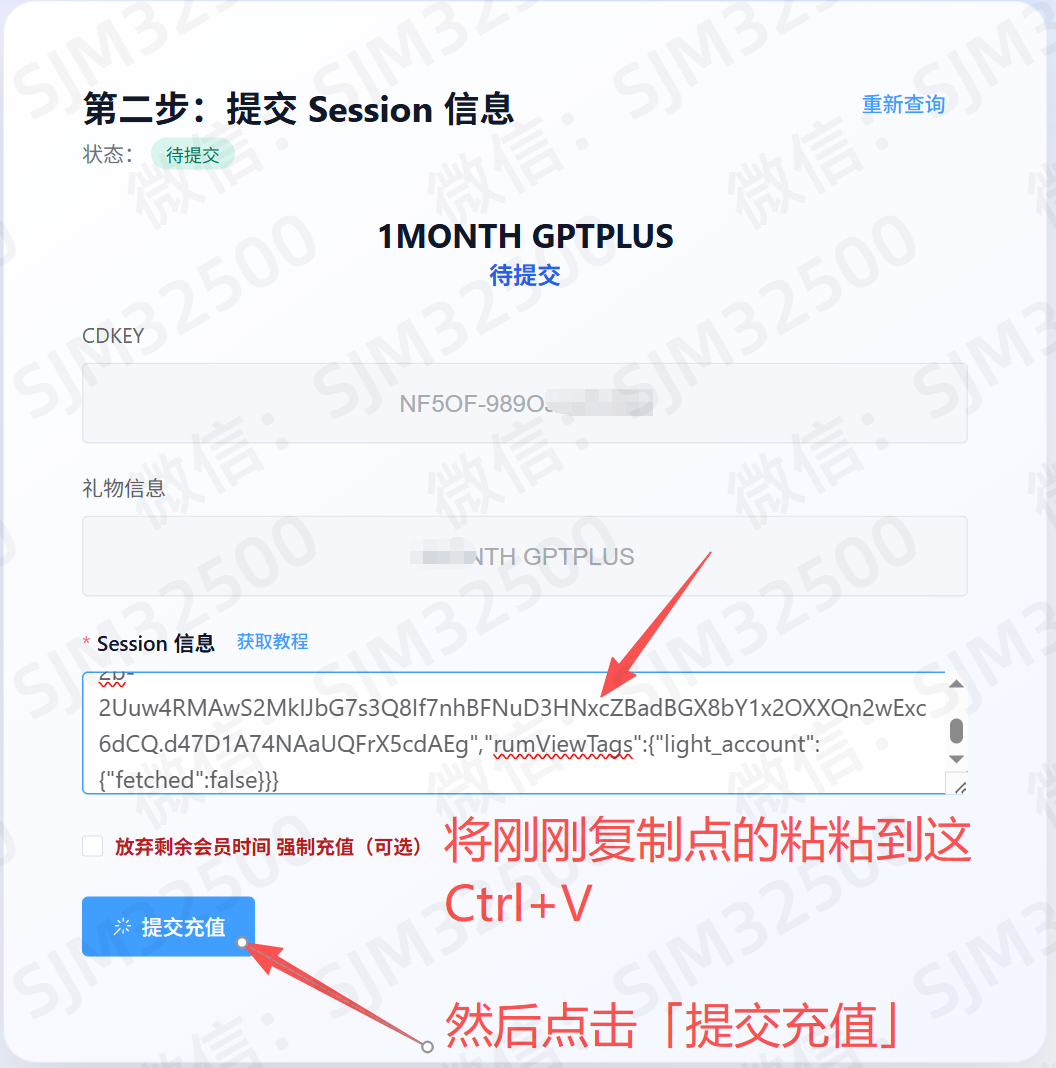
图 4:粘贴 Session 信息并提交
提交后请耐心等待几秒钟,页面出现成功提示即表示本次充值已完成。
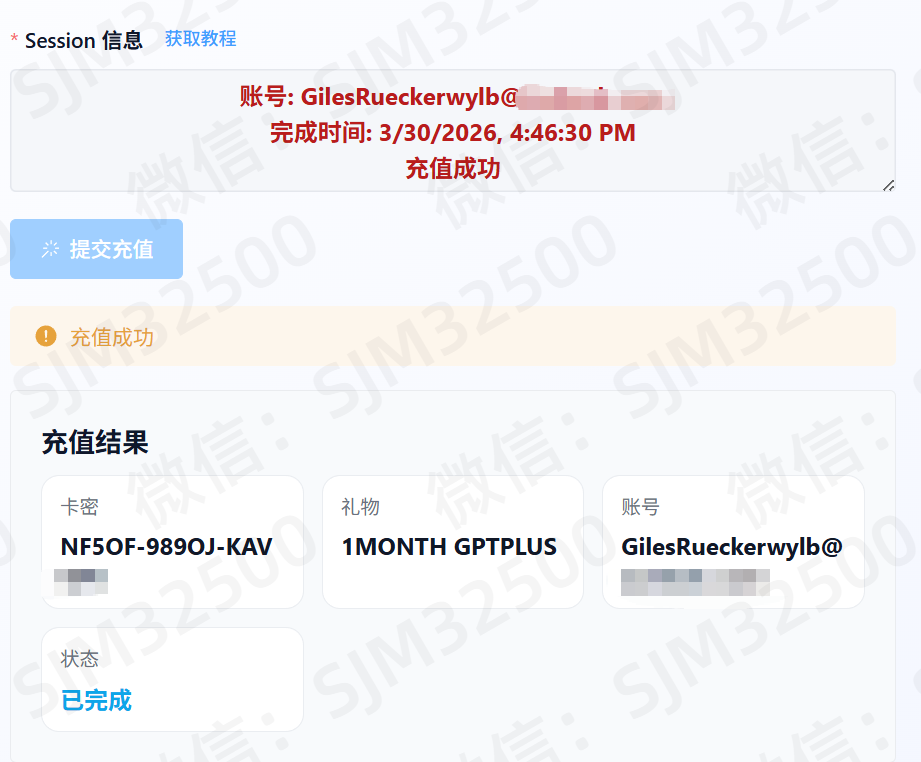
图 5:充值成功提示
✅ 提交成功后说明什么?
这表示充值请求已经提交并处理完成。下一步请返回 ChatGPT 页面刷新,确认 Plus 状态是否已经生效。
🎉 五、查看当前计划是否已更新
充值成功后,请回到 ChatGPT 官网页面,并执行以下操作:
- 刷新当前页面。
- 点击右上角头像。
- 进入 Upgrade plan 或对应的计划查看入口。
- 确认当前计划是否已从 Free 变为 Plus。
| 充值前 | 充值后 |
|---|---|
| Free 计划 | Plus 计划 |
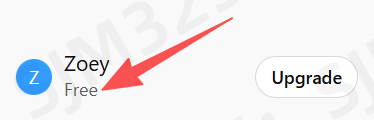
图 6:充值前的计划状态示例
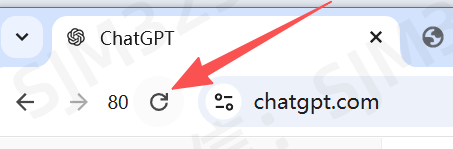
图 7:刷新后点击头像
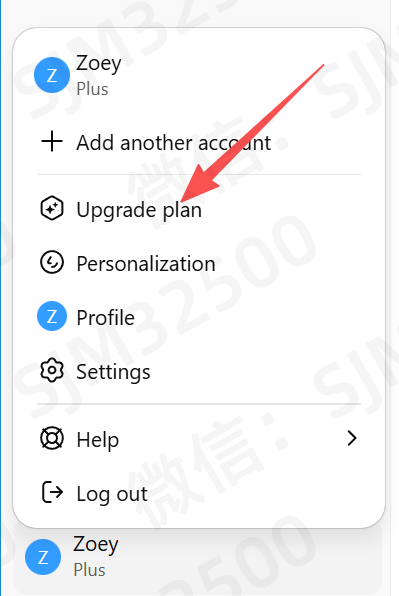
图 8:进入计划查看入口
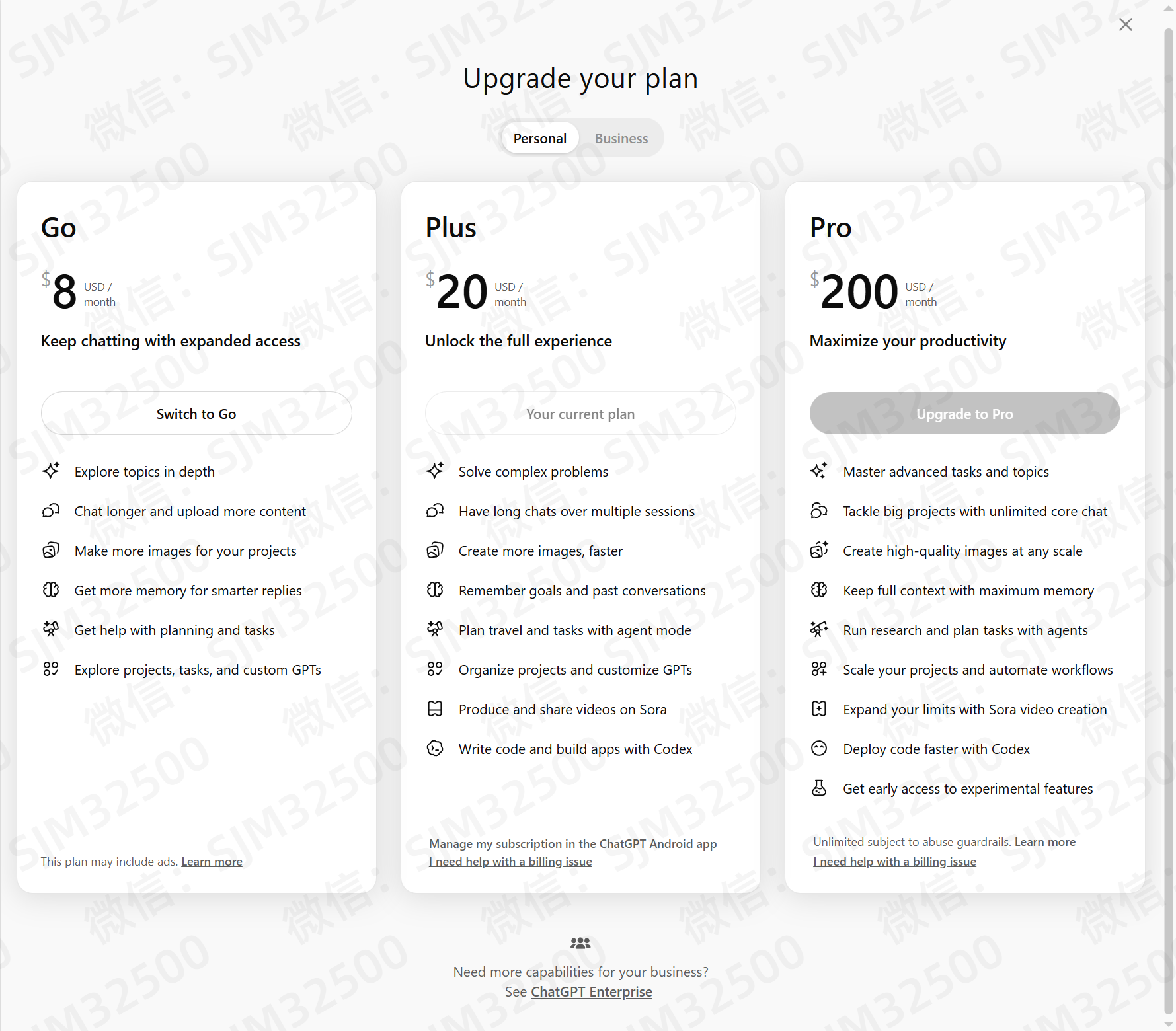
图 9:查看当前所属计划
📅 六、查看到期时间
进入计划页面后,通常可以直接看到订阅的到期时间或续费时间信息。
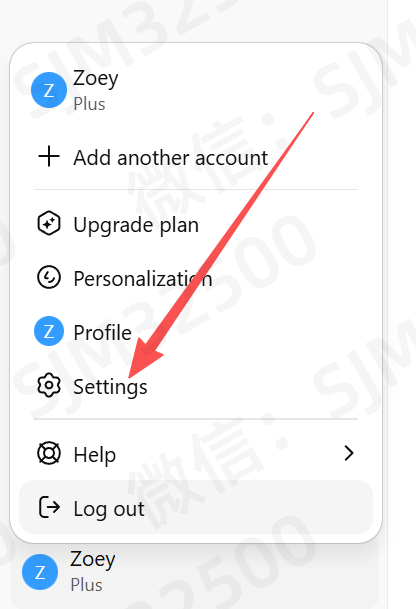
图 10:到期时间查看示例 1
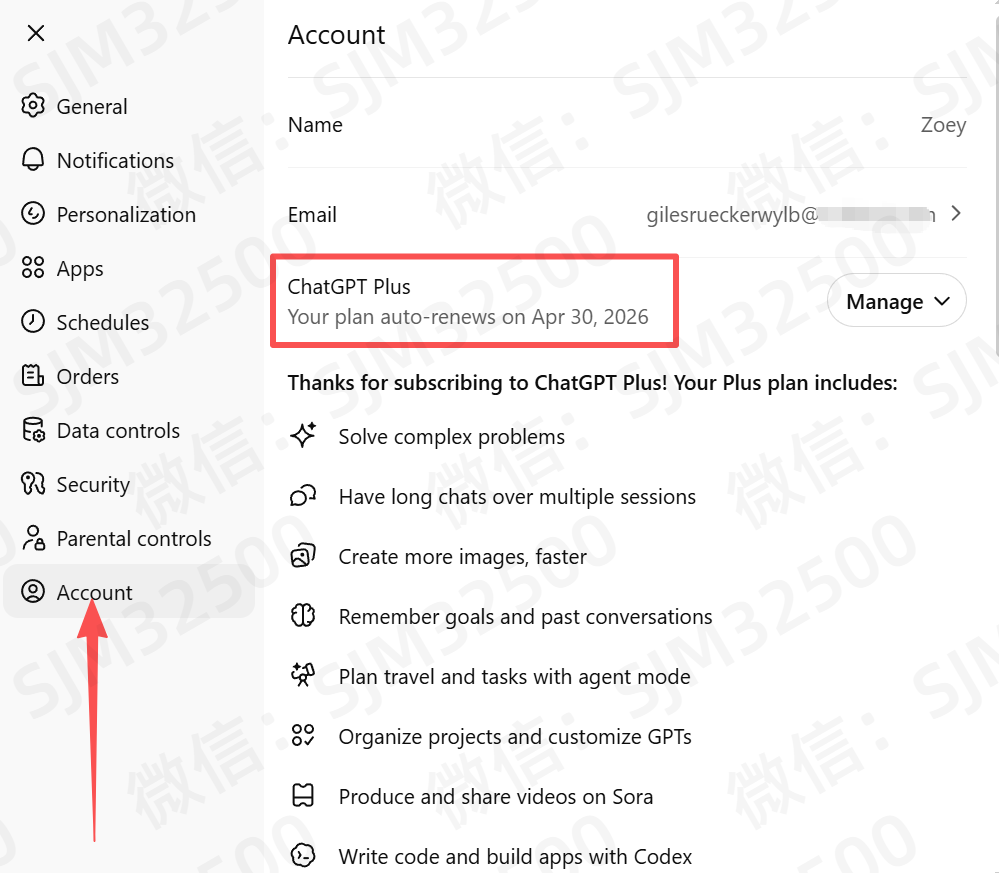
图 11:到期时间查看示例 2
❓ 七、常见问题
打开 Session 链接后没有内容怎么办?
通常是因为当前浏览器没有登录 ChatGPT,或者登录状态已失效。请先重新登录官网,再重新打开 Session 链接。
我复制的 Session 信息提交后提示失败怎么办?
请先确认复制的是完整页面内容,没有遗漏开头或结尾;然后重新打开 Session 页面,重新全选复制并再次提交。
充值成功后为什么还是显示 Free?
建议先刷新 ChatGPT 页面;如果仍未更新,请退出登录后重新登录一次,再查看计划状态。
如何避免充到错误账号?
最关键的是在操作前确认:当前浏览器里登录的就是你要升级的那个 ChatGPT 账号。
🛠️ 八、需要人工协助时
如果你在任一步骤中遇到异常,建议优先准备以下信息后再联系售后,这样处理会更快:
- 订单号或购买记录
- 当前使用的充值卡密
- 目标账号信息
- 报错截图或异常页面截图
- 你已尝试过的处理步骤